
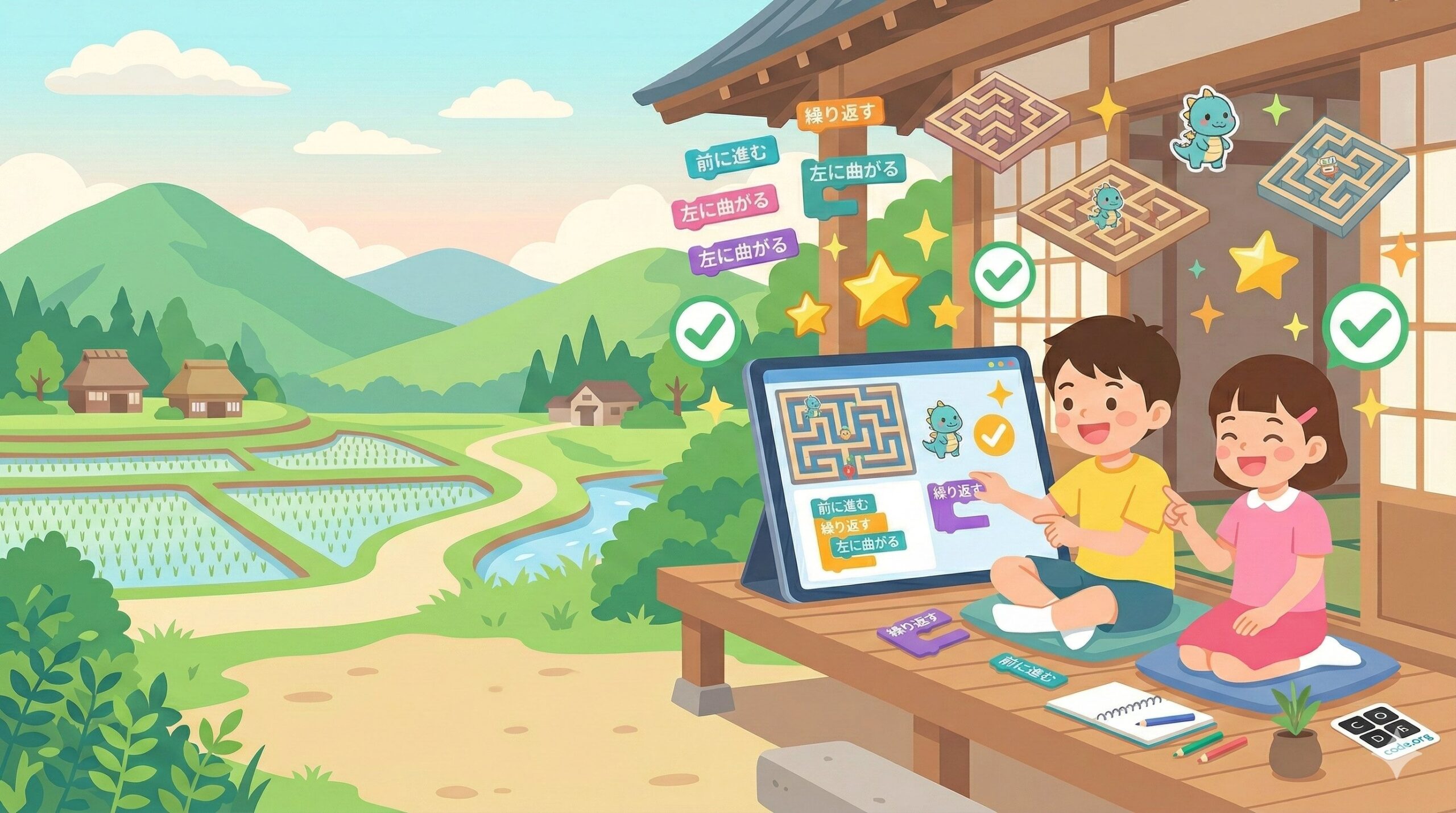
Code.orgは「CodeAI」へブランド名を変更しました。公式サイト(code.org)のトップページにも「Code.org has become CodeAI」と明記されています。あわせて、毎年12月の恒例イベントだった「Hour of Code」は「Hour of AI」へと発展的にリニューアルされました。ドメインもコンテンツもそのまま使えますので、これまでどおり無料で利用できます。詳しくはHour of AI(旧Hour of Code)の変更点まとめをご覧ください。
- Code.org(CodeAI)とは?世界最大級の無料プログラミング学習プラットフォーム
- 2026年の「CodeAI」改称で、家庭学習は何が変わる?
- Code.orgは何歳から使える?対象年齢の目安
- Code.orgの主なコース・コンテンツ
- Code.orgは日本語で使える?対応状況
- Code.orgの使い方——登録から学習開始までの流れ
- 家庭でCode.orgを続けるコツ
- Code.orgのメリット・デメリット
- CS Fundamentals コースA〜Fの中身と学年の目安
- 子どもがつまずきやすい3つのポイント
- 学校でのCode.org活用と、家庭学習との違い
- Code.orgとScratchはどちらから始めるべき?
- Code.orgのよくある質問
- まとめ
Code.org(CodeAI)とは?世界最大級の無料プログラミング学習プラットフォーム
「子どもにプログラミングを学ばせたいけれど、いきなり教室に通わせるのは不安。まずは無料で試したい」——そんな保護者の方に最初におすすめしたいのがCode.org(コードオルグ/現CodeAI)です。
Code.orgはアメリカ発の非営利団体が運営するプログラミング学習プラットフォームで、世界180か国以上・累計6,000万人以上が利用しています。2013年の設立以来「すべての学校のすべての生徒がコンピュータサイエンスを学ぶ機会を持つべき」という理念のもと、完全無料で教材を提供し続けてきました。Microsoft、Google、Amazonといった大手IT企業がスポンサーとして支援しています。
2026年現在はブランド名をCodeAIに変更し、従来のプログラミング(コンピュータサイエンス)に加えてAIリテラシー(デジタル・フルーエンシー)を柱に据えた構成へと移行しています。とはいえ、日本の家庭でよく使われる「マインクラフト」「アナと雪の女王」といった人気コースはそのまま残っており、これまでの使い方が使えなくなるわけではありません。
- Code.org(CodeAI)の基本と、2026年の改称で何が変わったか
- 対象年齢の目安と、日本語で使えるかどうか
- 登録から学習開始までの流れ(かんたん版)
- 無料でどこまでできるのか/どこから物足りなくなるのか
2026年の「CodeAI」改称で、家庭学習は何が変わる?
ブランド名の変更は見た目の話にとどまりません。CodeAIは公式に「デジタル・フルーエンシー(技術を理解し、使いこなし、問い直し、創れる力)」を掲げ、コンピュータサイエンス+AIリテラシー+データサイエンスの3本柱へと守備範囲を広げました。保護者目線で押さえるべき変化は次の3点です。
- 変わらないこと:完全無料であること、code.orgのURLがそのまま使えること、マインクラフト・アナと雪の女王・スター・ウォーズなど既存の人気コースが残っていること。今までどおり使えます
- 増えたこと:AIの仕組みを体験しながら学ぶアクティビティが追加されました。たとえばマインクラフト版では「AIに指示を出して夜を生き延びる」課題があり、AIが指示を取り違える体験を通じて「人間の確認が必要な理由」を学ぶ設計になっています。単なるAIツールの使い方講座ではありません
- 注意すべきこと:新コンテンツほど日本語化が追いついていません。また、日本語で「Hour of Code」と検索すると旧情報の記事が多くヒットするため、参加方法などは公式で確認するのが確実です
「AIを学ばせるのはまだ早いのでは」と感じるかもしれませんが、CodeAIの立場は「子どもはすでにAIを使っている。だから仕組みを理解させる」というものです。使わせない教育ではなく、判断できるようにする教育、と捉えるとしっくりきます。
Code.orgは何歳から使える?対象年齢の目安
Code.orgの公式カリキュラムは4歳(幼稚園年中)から18歳(高校生)までをカバーしています。ただし「4歳から使える」と「4歳が一人で進められる」は別の話です。実際の運用目安は次のとおりです。
- 4〜6歳(年中〜年長):文字が読めなくても遊べる「プレリーダー(Pre-reader)」向けコースを、保護者が横についてマウス操作を手伝いながら。1回10〜15分が限界と考えてください
- 6〜9歳(小1〜小3):最も相性が良いゾーン。マインクラフトやアナと雪の女王の1時間コースから入り、CS Fundamentalsのコースへ進むのが王道です
- 9〜12歳(小4〜小6):エクスプレスコースで基礎を一気に通し、ゲーム制作(Game Lab)やアプリ制作(App Lab)へ。ここでJavaScriptなどのテキストコーディングに触れられます
- 12歳以上(中学生〜):AI Foundations、Web Lab、Python Labなど本格的な内容へ。学校の授業でそのまま使えるレベルです
「うちの子に合うのはどのコース?」を具体的に決めたい方は、年齢別のコースの選び方をまとめた記事で学年ごとの推奨ルートを解説しています。
Code.orgの主なコース・コンテンツ
Hour of AI(旧・Hour of Code/アワー・オブ・コード)
1時間でプログラミングを体験できる入門コンテンツです。2026年からは「Hour of AI」という名称になり、AIの仕組みを学べるアクティビティが新たに加わりました。毎年12月のコンピュータサイエンス教育週間(CSEdWeek)に合わせて世界規模のイベントが開かれますが、コンテンツ自体は年間を通していつでも無料で遊べます。
初めての1本としては、圧倒的に人気があるのがマインクラフト系のコースです。ほかにも「アナと雪の女王(Code with Anna and Elsa)」「スター・ウォーズ」「ダンスパーティー」など、子どもが食いつくタイトルが揃っています。どれを選べばいいか迷ったら、人気コラボ講座の中身とおすすめ順を比較した記事が参考になります。
CS Fundamentals(コンピュータサイエンス基礎)
小学校段階(K-5=幼稚園〜小学5年生相当)を対象にした体系的な必修カリキュラムです。1時間コースが「お試し」なら、こちらは「本編」にあたります。
- コースA〜F:学年に対応した段階別カリキュラム。1コースあたり十数レッスンで構成
- エクスプレスコース:10歳以上向けの速習版。A〜Fの内容を圧縮して一気に学べます
- プレリーダーコース:文字が読めない年齢向け。アイコンと音声で進行します
その他の発展コース(CodeAI移行で強化された領域)
- AI Foundations:高校生向けの通年カリキュラム。AIの仕組み・倫理・活用まで扱います
- App Lab / Game Lab / Web Lab / Music Lab / Python Lab:ブロックからテキストコードへ移行しながら作品を作るツール群
- CS Discoveries / CS Principles:中高生向けの本格コース
Code.orgは日本語で使える?対応状況
結論から言うと、日本語で問題なく使えます。画面右上(またはページ下部)の言語切替から「日本語」を選ぶだけで、メニュー・ブロック・課題文が日本語表示になります。
ただし注意点が3つあります。
- 翻訳はボランティアベースのため、新しいコースほど英語のまま残っている箇所があります。特に2026年に追加されたAI系の新コンテンツは英語率が高めです
- 動画の解説は英語音声+日本語字幕が基本です。低学年のお子さまは字幕を追えないことがあるので、保護者が要点を口頭で補ってあげるとスムーズです
- 教師向けの指導案・印刷教材は英語中心です。家庭学習で使うぶんには支障ありません
実際の切替手順やつまずきやすい箇所は使い方完全ガイドで画面の流れに沿って説明しています。英語表示が増えている背景や、翻訳機能を使うときの注意点は日本語対応の最新状況をまとめた記事で詳しく扱っています。
Code.orgの使い方——登録から学習開始までの流れ
大まかには次の4ステップです。アカウントを作らずに遊ぶこともできますが、進捗を保存したい場合は登録がおすすめです。
- アカウントを作成する:メールアドレスまたはGoogle/Microsoftアカウントで登録。13歳未満は「保護者のメールアドレス」で作成します
- コースを選ぶ:年齢を入力すると推奨コースが提示されます。迷ったらまず1時間コースから
- レッスンを進める:ブロックをドラッグして課題をクリア。1レッスン5〜15分程度
- 進捗を確認する:ダッシュボードでクリア状況を確認できます。保護者アカウントから子どもの進み具合を見ることも可能です
「登録画面が英語で止まってしまう」「子ども用アカウントの作り方がわからない」という声が多い部分については、Code.orgの使い方完全ガイドでスクリーンショット付きに近い粒度で手順を追っています。
家庭でCode.orgを続けるコツ
ここから先は、実際に我が家で4週間続けてみて分かったことがベースです。うまくいかなかった週も含めた記録はショッピングモールのイベントでマイクラに火がついた娘と、Code.orgを4週間やってみた記録にまとめていますので、リアルな温度感を知りたい方はあわせてどうぞ。
1回15〜20分、週2〜3回で十分
Code.orgは「ゲーム感覚で進む」設計なので、放っておくと1時間でも2時間でも続けてしまいます。しかし低学年のうちは短く・頻繁にのほうが定着します。「今日はレッスン3つまで」と最初に区切りを決めておくと、終わりのケンカが起きにくくなります。
親子で一緒に画面を見る
特に最初の2〜3回は横についてあげてください。プログラミングの内容を教える必要はありません。「今どうなった?」「次どうする?」と聞くだけで、子どもは自分の考えを言語化します。これがプログラミング的思考のトレーニングそのものです。
つまずいたときは答えを教えない
Code.orgの課題は間違えても壊れません。何度でもやり直せます。すぐに正解を教えず、「どこまでは思ったとおりに動いた?」と切り分けを促してあげてください。デバッグの習慣は、そのまま学習全般の粘り強さにつながります。
Code.orgのメリット・デメリット
メリット
- 完全無料。課金要素も広告もありません
- 教材の質が高い。世界中の学校で正式採用されている実績があります
- ブラウザだけで動く。インストール不要、タブレットでも動作します
- 子どもが知っているキャラクターから入れるので、最初のハードルが極端に低い
デメリット
- 質問できる相手がいない。詰まったときに助けてくれる人がいません
- 一部が英語のまま。特に新しいコンテンツほど翻訳が追いついていません
- 「作りたいものを作る」段階では物足りない。用意された課題をクリアする形式が中心です
- 続ける仕組みがない。締切も先生もいないので、飽きたらそこで止まります
この最後の2つが、無料教材の共通した壁です。「無料でどこまでいけるのか、どこから足りなくなるのか」は無料学習の限界と教室の使い分けで具体的に線引きしています。
CS Fundamentals コースA〜Fの中身と学年の目安
「1時間コースは終わったけれど、次に何をやればいいの?」という段階で選ぶのがCS Fundamentalsです。コースA〜Fは難易度が階段状に上がる設計で、対応する学年の目安は次のとおりです。
- コースA(年長〜小1目安):文字が読めなくても進められる導入。順次実行(上から順に動く)の感覚をつかみます
- コースB(小1〜小2目安):くり返し(ループ)が登場。同じ動きをまとめる考え方を学びます
- コースC(小2〜小3目安):条件分岐(もし〜なら)と、簡単なイベント処理。作品づくりの要素が入ってきます
- コースD(小3〜小4目安):関数(かたまりに名前をつけて再利用する)が登場。ここが最初の山場です
- コースE(小4〜小5目安):関数+引数、入れ子のループなど、組み合わせが複雑になります
- コースF(小5〜小6目安):変数、より自由度の高い制作課題。Scratchに移行しても違和感がないレベルに到達します
年齢はあくまで目安です。学年ではなく「詰まらずに進めているか」で判断してください。1レッスンに30分以上かかるようなら1つ前のコースに戻したほうが結果的に早く進みます。10歳以上のお子さまが今から始めるなら、A〜Fを順に行かずエクスプレスコースで一気に通すほうが退屈しません。
子どもがつまずきやすい3つのポイント
1. 「関数」で手が止まる(コースDあたり)
順次・ループ・条件分岐までは感覚で進めますが、関数は「同じことを何度も書くのが面倒だから、名前をつけてまとめる」という抽象化の発想が必要になります。ここで初めて「わからない」が出てくる子が多いです。
対処法:正解を教える前に「同じ動きが何回出てきてる?」と数えさせてください。必要性が腹落ちすれば、書き方は自然と入ります。
2. 英語の壁(新しいコースほど顕著)
日本語化されていない箇所に当たると、そこで学習が止まってしまいます。
対処法:ブラウザの翻訳機能をオンにしておくと、多くの課題文はそのまま読めるようになります。ただしブロック内の文字まで翻訳すると表示が崩れることがあるので、崩れたら翻訳を切ってください。
3. 「クリアすること」が目的化する
Code.orgは達成バッジや進捗バーが充実しているぶん、とにかく次へ進むことが目的になりがちです。クリアはできているのに何も説明できない、という状態は珍しくありません。
対処法:週に1回でいいので「今日作ったの、見せて。どうやって動いてるか教えて」と聞いてください。説明できたら本物です。
学校でのCode.org活用と、家庭学習との違い
日本でも2020年度から小学校でプログラミング教育が必修化され、Code.orgを教材として使う学校が増えています。学校の授業では、先生が課題を選び、クラス全体で同じところを進み、わからなければその場で聞ける——という環境が整っています。
家庭学習でCode.orgを使う場合、この「選んでくれる人」と「聞ける人」が不在になります。教材の質が同じでも学習効果に差が出るのはここです。逆に言えば、保護者が「今日はここまで」と範囲を決め、詰まったときに一緒に考える役を引き受けられれば、家庭学習でも十分な成果が出ます。
「そこまで付き合う時間がない」「教えられる自信がない」という場合は、その役割を外注するのが教室という選択肢です。費用感を先に知りたい方はプログラミング教室の費用相場を、月謝をかけずに済ませたい方は月謝が払えない時の代替学習法をご覧ください。
Code.orgとScratchはどちらから始めるべき?
家庭学習の入口としてよく比較されるのがScratch(スクラッチ)です。ざっくり言えば、
- Code.org=「用意された課題を順番にクリアしていく」学習カリキュラム型
- Scratch=「白紙から自由に作る」創作ツール型
という違いがあります。最初の1歩はCode.org、作りたいものが出てきたらScratchという順番が、多くのお子さまにとって自然です。
詳しい比較はCode.org vs Scratch 徹底比較にまとめました。Scratch自体を知りたい方はScratch(スクラッチ)とは?子どものプログラミング入門に最適な理由を解説、Scratchの次のステップを考えている方はScratchの次は何を学ぶ?ステップアップの選択肢やPython入門|Scratchの次のステップにおすすめの学び方もあわせてどうぞ。
Code.orgのよくある質問
Q. 本当にずっと無料ですか?
はい。Code.org(CodeAI)は非営利団体が運営しており、企業や個人からの寄付で成り立っています。有料プランへの誘導や、教材の一部だけ課金といった仕組みはありません。
Q. 子どもの個人情報は大丈夫?
教育機関向けのプライバシー基準に対応しており、13歳未満は保護者のメールアドレスでアカウントを作る設計になっています。とはいえ気になる点はあるはずなので、安全性と個人情報についてのQ&Aで詳しくまとめました。
Q. タブレットやスマホでもできますか?
タブレット(iPad等)は問題なく動きます。スマホは画面が小さくブロックの操作が難しいため、実用的ではありません。PCまたはタブレット+できればマウスを推奨します。
Q. Hour of Codeはもう終わったのですか?
いいえ。名称が「Hour of AI」に変わり、内容にAIの要素が加わっただけで、従来のマインクラフトなどのコースも引き続き遊べます。2026年の変更点の詳細はこちら。
まとめ
Code.org(CodeAI)は、お金をかけずにプログラミング学習を始めるための最良の入口です。マインクラフトの1時間コースなら、今日この後すぐに始められます。
一方で、無料教材だけで長く続けられる子は多くありません。「最初の楽しい」を作るのがCode.orgの役割、「続ける仕組みと質問できる相手」を用意するのが教室の役割、と役割分担で考えるのが現実的です。
まずは1時間、お子さまと一緒に画面を覗いてみてください。そこでの反応が、その後の判断材料としていちばん確かです。
実際に4週間続けるとどうなるのか、どこで止まって、どう乗り越えたのか——筆者が自宅で試した記録を4週間の実践レポートにまとめました。うまくいったことだけでなく、失敗した部分も書いています。
Code.org(CodeAI)はサービス改称・コース改編が続いています。掲載情報は2026年8月時点のものです。最新の情報は必ず公式サイトでご確認ください。
Code.orgで手応えがあったお子さまには、家庭で続けやすい通信教材やオンライン教材という選択肢もあります。
ワンダーボックス: STEAM通信教材。4~10歳向け。

デジタネ: マイクラで学べるオンライン教材。


コメント