
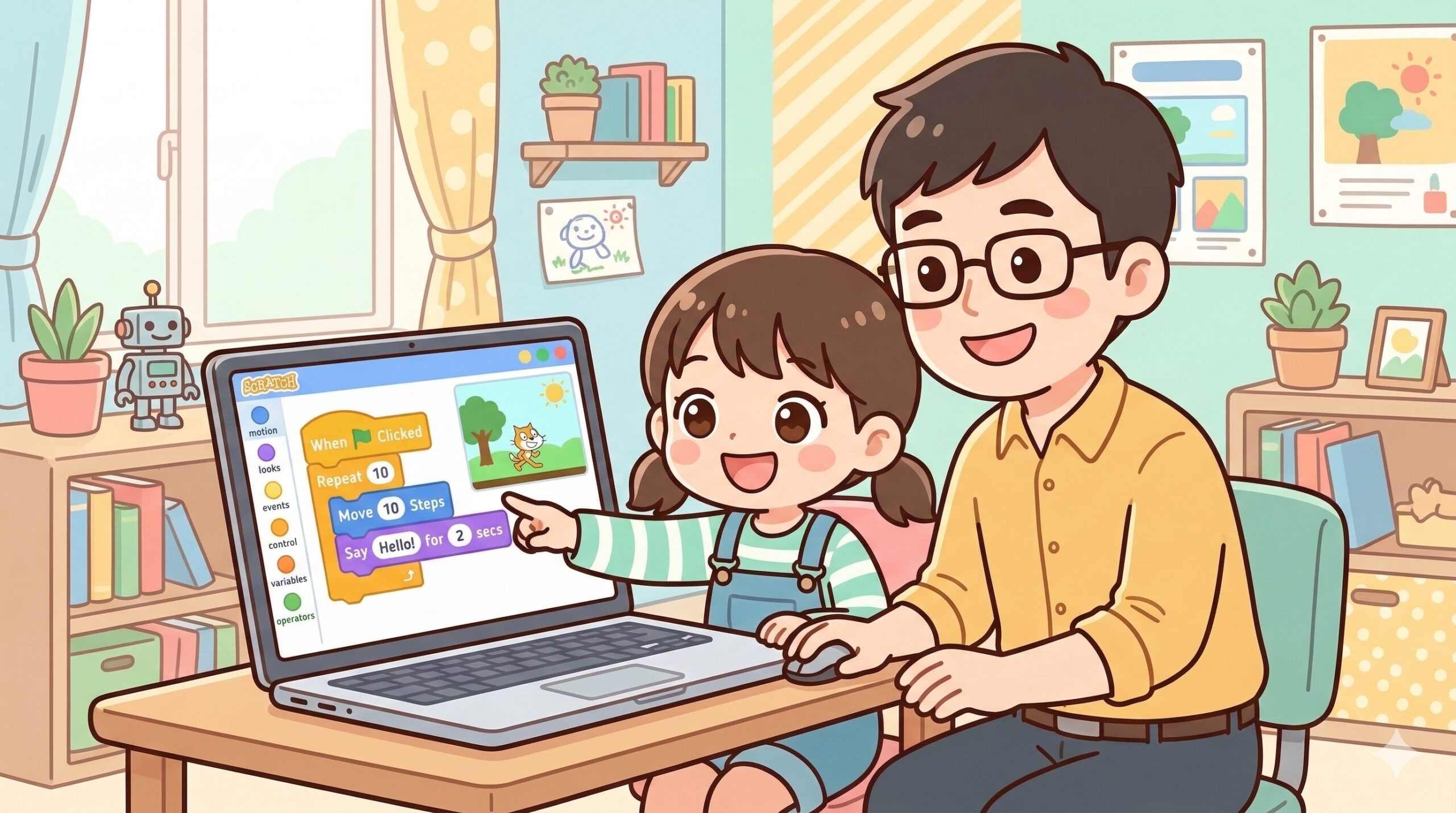
「子どもがゲームばかりしている……」そんな悩みを持つ保護者の方、多いのではないでしょうか。実は、ゲームを「遊ぶ」側から「作る」側に変えることで、子どもの学びが一気に加速します。
その第一歩として最適なのが、Scratch(スクラッチ)です。Scratchは、MITメディアラボが開発した子ども向けプログラミング言語で、世界中で1億人以上が利用しています。無料で使えて、ブロックを組み合わせるだけでゲームやアニメーションが作れるため、小学生のプログラミング学習に最適です。
この記事では、Scratchで簡単なゲームを作る方法を、初めての方にもわかりやすくステップごとに解説します。
Scratchとは?基本を押さえよう
Scratchは、難しいコードを書く必要がなく、カラフルなブロックをドラッグ&ドロップするだけでプログラミングできるビジュアルプログラミング言語です。
Scratchの特徴
- 対象年齢:8歳〜16歳(もっと小さなお子さまにはScratch Jrがおすすめ)
- 費用:完全無料
- 環境:Webブラウザがあれば利用可能(インストール不要)
- 日本語対応:メニューやブロックがすべて日本語で表示可能
Scratchで何ができるの?
Scratchでは、以下のようなものが作れます。
- シューティングゲーム、アクションゲーム
- アニメーション、デジタル絵本
- クイズ、計算ドリル
- 音楽やアート作品
Scratchの公式サイト(scratch.mit.edu)には、世界中のユーザーが作った作品が公開されており、中身を見て学ぶこともできます。
Scratchは完全無料・インストール不要・日本語対応の三拍子がそろった、子どものプログラミング入門に最適なツールです。パソコンとインターネット環境があれば、今日からすぐに始められます。
Scratchの始め方:アカウント作成から画面の見方まで
まずはScratchを始めるための準備をしましょう。
ステップ1:アカウントを作る
- Scratchの公式サイト(https://scratch.mit.edu)にアクセス
- 右上の「Scratchに参加しよう」をクリック
- ユーザー名とパスワードを設定
- メールアドレスを入力して登録完了
※アカウントを作らなくても「作る」からすぐにプログラミングできますが、作品を保存するにはアカウント登録が必要です。
ステップ2:画面の見方を覚えよう
Scratchの画面は大きく3つのエリアに分かれています。
- ステージ(右上):作った作品が動く場所
- ブロックパレット(左側):プログラミングに使うブロックが並んでいる場所
- コードエリア(中央):ブロックを組み合わせる場所
画面下にはスプライト(キャラクター)の一覧が表示されます。新しいキャラクターを追加したり、背景を変えたりすることもここから行います。
簡単ゲームを作ってみよう:「ネコ逃げゲーム」
ここからは、実際に簡単なゲームを作ってみましょう。今回は、マウスでネコを操作して、迫ってくるボールを避ける「ネコ逃げゲーム」を作ります。
手順1:ネコをマウスで動かす
最初から画面にいるネコのスプライトを選択し、以下のブロックを組み合わせます。
- 「イベント」カテゴリから「🏴(緑の旗)がクリックされたとき」ブロックを置く
- 「制御」カテゴリから「ずっと」ブロックをつなげる
- 「動き」カテゴリから「マウスのポインターへ行く」ブロックを「ずっと」の中に入れる
緑の旗をクリックすると、ネコがマウスについてくるようになります。
手順2:ボール(障害物)を追加する
- 画面右下のスプライト追加ボタンから「Ball」を選択
- ボールのスプライトに以下のブロックを設定:
- 「🏴がクリックされたとき」
- 「ずっと」の中に「〇歩動かす」(5〜10に設定)
- 「もし端に着いたら、跳ね返る」を追加
これで、ボールが画面内を跳ね返りながら動き回るようになります。
手順3:当たり判定を作る
ネコにボールが当たったらゲームオーバーになるようにしましょう。
- ネコのスプライトに戻る
- 「ずっと」の中に「もし〇なら」ブロックを追加
- 「調べる」カテゴリから「Ballに触れた」を条件に入れる
- 中に「見た目」カテゴリの「〇と言う」ブロック(「ゲームオーバー!」と入力)を入れる
- 「制御」カテゴリの「すべてを止める」をつなげる
手順4:アレンジしてみよう
基本のゲームが完成したら、ぜひアレンジしてみましょう。
- ボールの数を増やす(スプライトを複製)
- ボールの速さを変える
- 背景を変えて雰囲気を出す
- BGMや効果音を追加する
- スコア(得点)をつける
ゲーム作りのコツは、まずシンプルに動くものを作り、少しずつ機能を追加していくことです。最初から複雑なものを目指すと挫折しやすくなります。「動いた!」という小さな成功体験を積み重ねていきましょう。
Scratchゲーム作りで身につく力
「たかがゲーム作り」と思うかもしれませんが、Scratchでのゲーム作りには多くの学びが詰まっています。
プログラミング的思考
ゲームを作るには、「キャラクターがどう動くか」「条件によって何が起こるか」を論理的に設計する必要があります。これはまさにプログラミング的思考(コンピュテーショナルシンキング)そのものです。
算数・数学の概念
座標(X、Y)、角度、変数、乱数など、ゲーム作りの中で自然に算数・数学の概念に触れることができます。「勉強」として学ぶよりも、実際に使いながら理解する方がずっと定着します。
デザイン思考
「遊ぶ人はどう感じるかな?」「もっと面白くするにはどうしよう?」と考えることで、相手の立場に立って考える力も育ちます。
Scratchでのゲーム作りは「遊び」に見えて、実は思考力・数学的センス・デザイン力など、多くのスキルを同時に鍛えられる優れた学習方法です。
保護者の方へ:サポートのコツ
お子さまがScratchに取り組む際、保護者の方ができるサポートをいくつかご紹介します。
最初は一緒にやってみる
最初の1〜2回は、お子さまと一緒に画面を見ながら取り組んでみてください。「ここを変えたらどうなるかな?」と声をかけるだけで、子どもの好奇心が刺激されます。
完成したら「見せて!」と言う
作品が完成したら、ぜひ「見せて!遊ばせて!」と言ってあげてください。自分の作品を誰かに見せる喜びは、次の作品を作るモチベーションにつながります。
「正解」を教えすぎない
うまくいかないときに答えをすぐ教えてしまうと、試行錯誤する力が育ちません。「どこが変だと思う?」「他のやり方はないかな?」とヒントだけ与えて、自分で解決させることが大切です。
Scratchの公式サイトではコミュニティ機能があり、作品にコメントを書いたり共有したりできます。お子さまのインターネット利用については、プライバシー設定やコメント機能の使い方を事前に確認しておきましょう。
まとめ
Scratchは、子どものプログラミング学習をゲーム作りという楽しい体験に変えてくれる素晴らしいツールです。
この記事のポイント:
- Scratchは無料・インストール不要で、すぐに始められる
- ブロックを組み合わせるだけで、ゲームやアニメーションが作れる
- 「ネコ逃げゲーム」なら初心者でも30分程度で完成できる
- ゲーム作りを通じて、論理的思考力や数学的センスが身につく
- 保護者は「一緒に楽しむ」「見せてもらう」姿勢が大切
まずはお子さまと一緒に、Scratchの世界を覗いてみませんか?「自分でゲームが作れた!」という体験は、きっとお子さまの目を輝かせてくれるはずです。
お子さまに合ったプログラミング教室を見つけよう
ワンダーボックス: STEAM通信教材。4~10歳向け。

デジタネ: マイクラで学べるオンライン教材。


「思ったとおりに動かない」でつまずくなら、順次・ループ・条件分岐を順番に学べる無料教材を挟むのも手です。

コメント