
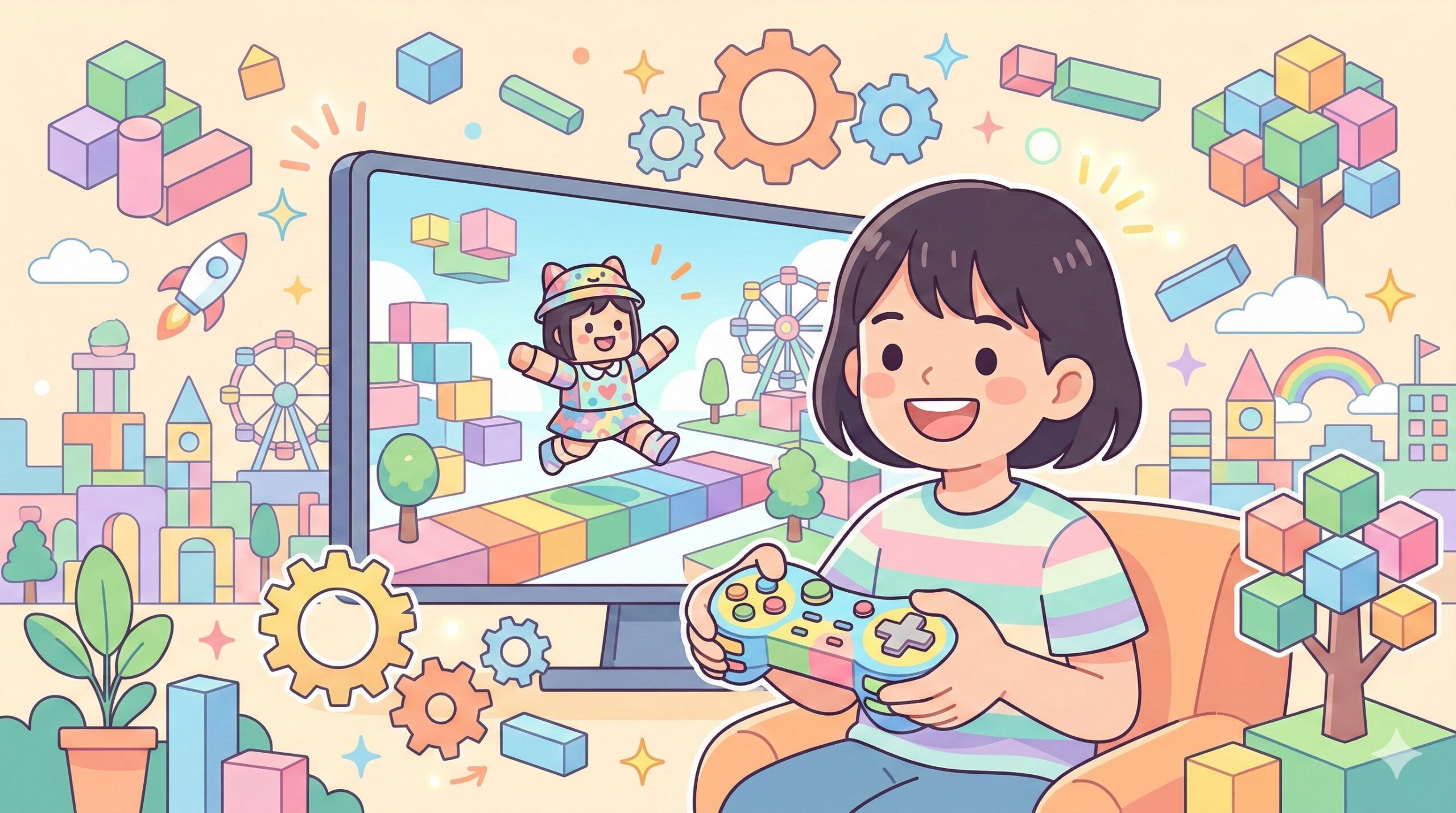
はじめに|子どもたちに大人気の「Roblox」でプログラミングが学べる?
「Roblox(ロブロックス)」は、世界中で月間アクティブユーザー数が2億人を超えるゲームプラットフォームです。日本でも小学生を中心に爆発的な人気を誇っており、お子さんが夢中でプレイしている姿を見たことがある保護者の方も多いでしょう。
実はこのRoblox、単にゲームを遊ぶだけでなく、「Roblox Studio」という無料のツールを使って自分でゲームを制作できるのが大きな特徴です。ゲーム制作を通じてプログラミング言語「Luau(ルアウ)」を学ぶことができ、子ども向けプログラミング学習の入り口として注目されています。
この記事では、Robloxとは何か、Roblox Studioの基本的な使い方、プログラミング言語Luauの入門、ゲーム制作の手順、そして保護者の方が気になる安全面の管理方法まで、包括的に解説します。
Roblox(ロブロックス)とは?基本をおさらい
ゲームプラットフォームとしてのRoblox
Robloxは2006年にアメリカで正式リリースされたオンラインゲームプラットフォームです。最大の特徴は、ユーザー自身がゲームを作り、世界中のプレイヤーに公開できる点です。
- 対応デバイス:PC(Windows/Mac)、スマートフォン(iOS/Android)、タブレット、ゲーム機(Xbox)
- 基本プレイ:無料(一部アイテム購入に「Robux」という仮想通貨を使用)
- 対象年齢:公式には全年齢対象。ただし13歳未満のアカウントには制限あり
- ゲーム数:数千万を超えるゲームが公開されている
「遊ぶ」から「作る」へ
多くのお子さんはRobloxで他のユーザーが作ったゲームを遊ぶところから始めます。しかし、そこから「自分もゲームを作ってみたい!」という気持ちが芽生えるお子さんが少なくありません。この「遊ぶ側から作る側へ」の転換は、プログラミング学習の最高のモチベーションになります。
好きなゲームの仕組みを自分で再現したい、オリジナルのゲームを友達に遊んでもらいたい——こうした内発的な動機が、継続的な学習を後押ししてくれるのです。
教室選びで最も大切なのは、お子さんが楽しく学べるかどうかです。まずは無料体験で相性を確認しましょう。
Roblox Studioとは?インストールと基本操作
Roblox Studioの概要
Roblox Studioは、Roblox上で公開するゲームを制作するための無料の開発環境です。3Dゲームの制作に必要な機能がすべて揃っており、プロの開発者が使う本格的なツールですが、初心者でも直感的に操作できるよう設計されています。
- 対応OS:Windows、Mac(スマートフォンやタブレットでは使用不可)
- 必要スペック:一般的なデスクトップPC・ノートPCで動作可能
- 価格:完全無料
インストール手順
- Robloxアカウントを作成:Roblox公式サイト(roblox.com)でアカウントを作成。13歳未満の場合は保護者のメールアドレスが必要
- Roblox Studioをダウンロード:公式サイトの「制作」ページからRoblox Studioをダウンロード
- インストールして起動:ダウンロードしたファイルを実行し、画面の指示に従ってインストール。起動するとテンプレート選択画面が表示される
基本操作を覚えよう
Roblox Studioを起動したら、まずは基本操作を覚えましょう。
| 操作 | 方法 |
|---|---|
| 視点の移動 | 右クリック+ドラッグでカメラの向きを変更 |
| ズームイン・アウト | マウスホイールで拡大・縮小 |
| パーツの追加 | 「モデル」タブ →「パーツ」からブロック・球・円柱などを追加 |
| パーツの移動 | パーツを選択し、矢印をドラッグして移動 |
| パーツのサイズ変更 | 「スケール」ツールを選択し、ハンドルをドラッグ |
| 色の変更 | 「プロパティ」パネルの「BrickColor」で変更 |
| テストプレイ | 画面上部の「プレイ」ボタンでゲームをテスト |
まずはパーツを置いて、色やサイズを変え、テストプレイで動かしてみましょう。最初の30分で「自分で作った世界を歩ける」体験ができます。
Luau言語の基本|Robloxで使うプログラミング言語
LuauとLuaの関係
Robloxで使われるプログラミング言語は「Luau(ルアウ)」です。これはプログラミング言語「Lua(ルア)」をベースに、Roblox社が独自に拡張したものです。Luaはゲーム業界で広く使われている軽量なスクリプト言語で、学びやすさに定評があります。
Luauの基本文法
Luauの基本的な文法を見てみましょう。Scratchなどのビジュアルプログラミングからテキストプログラミングへのステップアップとしても最適です。
変数の宣言と代入:
local playerName = "Taro"
local score = 0
local isPlaying = true
「local」というキーワードの後に変数名を書き、「=」で値を代入します。文字列はダブルクォーテーションで囲みます。
条件分岐(if文):
if score >= 100 then
    print("ゲームクリア!")
elseif score >= 50 then
    print("あと少し!")
else
    print("がんばろう!")
end
Scratchの「もし〜なら」ブロックと同じ考え方です。「then」で条件の中身を書き始め、「end」で締めくくります。
繰り返し(forループ):
for i = 1, 10 do
    print(i)
end
1から10までの数を順番に表示するシンプルなループです。Scratchの「10回繰り返す」ブロックに相当します。
関数の定義:
local function greet(name)
    print("こんにちは、" .. name .. "さん!")
end

greet("Taro")
「..」は文字列をつなげる演算子です。関数を使うことで、同じ処理を何度も書かずに済みます。
Roblox固有のプログラミング
Roblox Studioでは、Luauを使ってゲームの動作をプログラミングします。「Script」オブジェクトをパーツの中に配置し、そこにコードを書くのが基本的な流れです。
-- パーツに触れたらメッセージを表示するスクリプト
local part = script.Parent

part.Touched:Connect(function(hit)
    print("パーツに触れました!")
end)この例では、パーツに何かが触れたとき(Touchedイベント)にメッセージを表示します。このような「イベント駆動型」のプログラミングを学べるのもRobloxの魅力です。
ゲーム制作の手順|初めての作品を作ろう
初心者向け:「障害物コース(Obby)」を作ってみよう
Robloxで最も作りやすいジャンルのひとつが「Obby(障害物コース)」です。ジャンプしながらゴールを目指すシンプルなゲームで、プログラミング初心者でも楽しく制作できます。
制作ステップ
- ステップ1:テンプレートを選択
Roblox Studioを起動し、「Baseplate」テンプレートを選択。平らな地面だけの空間からスタートします。
- ステップ2:スタート地点を作る
「パーツ」からブロックを追加し、スタート地点の足場を作ります。色を変えて分かりやすくしましょう。SpawnLocationを配置して、プレイヤーがここからスタートするようにします。
- ステップ3:足場を配置する
ジャンプで渡れる距離にブロックを並べていきます。高さや間隔を変えて難易度を調整しましょう。色を変えることで見た目も楽しくなります。
- ステップ4:落下エリアを設定する
足場から落ちたらスタートに戻る仕組みを作ります。ベースプレートを削除するか、地面の下にKillブロック(触れたらリスポーン)を設置します。
KillブロックのScript例:
local killPart = script.Parent killPart.Touched:Connect(function(hit) local humanoid = hit.Parent:FindFirstChild("Humanoid") if humanoid then humanoid.Health = 0 end end) - ステップ5:ゴールを作る
最後の足場にゴールエリアを設置し、触れたら「クリア!」と表示する仕組みを追加します。
- ステップ6:テストプレイと調整
「プレイ」ボタンでテストし、難しすぎないか、バグがないかを確認。必要に応じて足場の位置や難易度を調整します。
- ステップ7:公開する
「ファイル」→「Robloxに公開」で、作ったゲームを世界中のプレイヤーに公開できます。友達に遊んでもらいましょう!
安全面の注意点|保護者が知っておくべきこと
Robloxのリスクと対策
Robloxは子どもにとって素晴らしい学びのプラットフォームですが、オンラインサービスである以上、安全面への配慮は不可欠です。保護者の方が知っておくべき注意点と対策をまとめます。
注意点1:チャット機能によるトラブル
Robloxにはゲーム内チャット機能があり、知らないユーザーとコミュニケーションが取れます。
- 対策:アカウント設定でチャット機能を制限。13歳未満のアカウントはデフォルトでフィルタリングが強化されていますが、追加の制限も設定可能です
注意点2:課金(Robux)の管理
Roblox内で使える仮想通貨「Robux(ロバックス)」を使ってアバターアイテムなどを購入できます。
- 対策:クレジットカード情報をアカウントに紐づけない。必要な場合はプリペイドカード(Robloxギフトカード)を利用し、金額を管理する
注意点3:不適切なコンテンツ
数千万のゲームの中には、子ども向けとは言えない内容が含まれることがあります。
- 対策:Robloxのペアレンタルコントロールで「コンテンツの成熟度」を制限。「アカウント制限」をオンにすると、Robloxが精選した安全なゲームのみが表示されます
注意点4:プレイ時間の管理
Robloxは夢中になりやすく、気がつけば何時間もプレイしていたということが起こりがちです。
- 対策:1日のプレイ時間をあらかじめ決める。タイマーを使って管理する。「遊ぶ時間」と「作る時間(Roblox Studio)」を分けて設定するのがおすすめ
保護者のペアレンタルコントロール設定方法
基本設定の手順
- Roblox公式サイトにお子さんのアカウントでログイン
- 右上の歯車アイコン →「設定」を選択
- 「保護者の暗証番号」を設定(お子さんが勝手に変更できなくなります)
- 「セキュリティ」タブで以下の設定を確認・変更:
- アカウント制限:オンにすると安全なゲームのみ表示
- 連絡先の設定:誰とチャットできるかを制限
- 「プライバシー」タブでコンタクト設定を「友達」または「なし」に変更
これらの設定を行うことで、お子さんが安全にRobloxを楽しめる環境を整えることができます。定期的に設定を見直し、お子さんの成長に合わせて調整していくことも大切です。
まとめ|Robloxは「遊び」と「学び」を両立できる最強ツール
Robloxでのプログラミング学習の魅力をまとめると、以下の通りです。
- 「好きなゲーム」が学びの入り口になるため、モチベーションが維持しやすい
- Roblox Studioは無料で、本格的な3Dゲーム制作を体験できる
- Luau言語を通じて、テキストベースのプログラミングに自然にステップアップできる
- 作った作品を世界中のプレイヤーに公開でき、大きな達成感を得られる
- ペアレンタルコントロールを活用することで、安全面も管理可能
大切なのは、「遊ぶだけ」にならず、「遊ぶ」から「作る」へのステップアップを保護者がサポートすることです。お子さんが「このゲーム面白い!」と言ったら、「じゃあ同じようなゲームを自分で作ってみない?」と提案してみてください。
Robloxを使ったプログラミング学習に興味がある方は、Robloxコースを提供しているプログラミング教室も増えています。プログラミング教室ナビで、お子さんに合った教室を探してみてください。
お子さまに合ったプログラミング教室を見つけよう
お子さまに合ったプログラミング教室選びでお悩みの方は、おすすめ教室ランキングもぜひ参考にしてください。
>> 【2026年最新】子ども向けプログラミング教室おすすめランキング7選
ワンダーボックス: STEAM通信教材。4~10歳向け。
ワンダーボックス 無料お試しはこちら →
デジタネ: マイクラで学べるオンライン教材。
デジタネ 14日間無料体験はこちら →
掲載情報は変更になる場合があります。最新の情報は必ず各公式サイトでご確認ください。体験授業の内容や料金は変更されることがあります。


コメント