
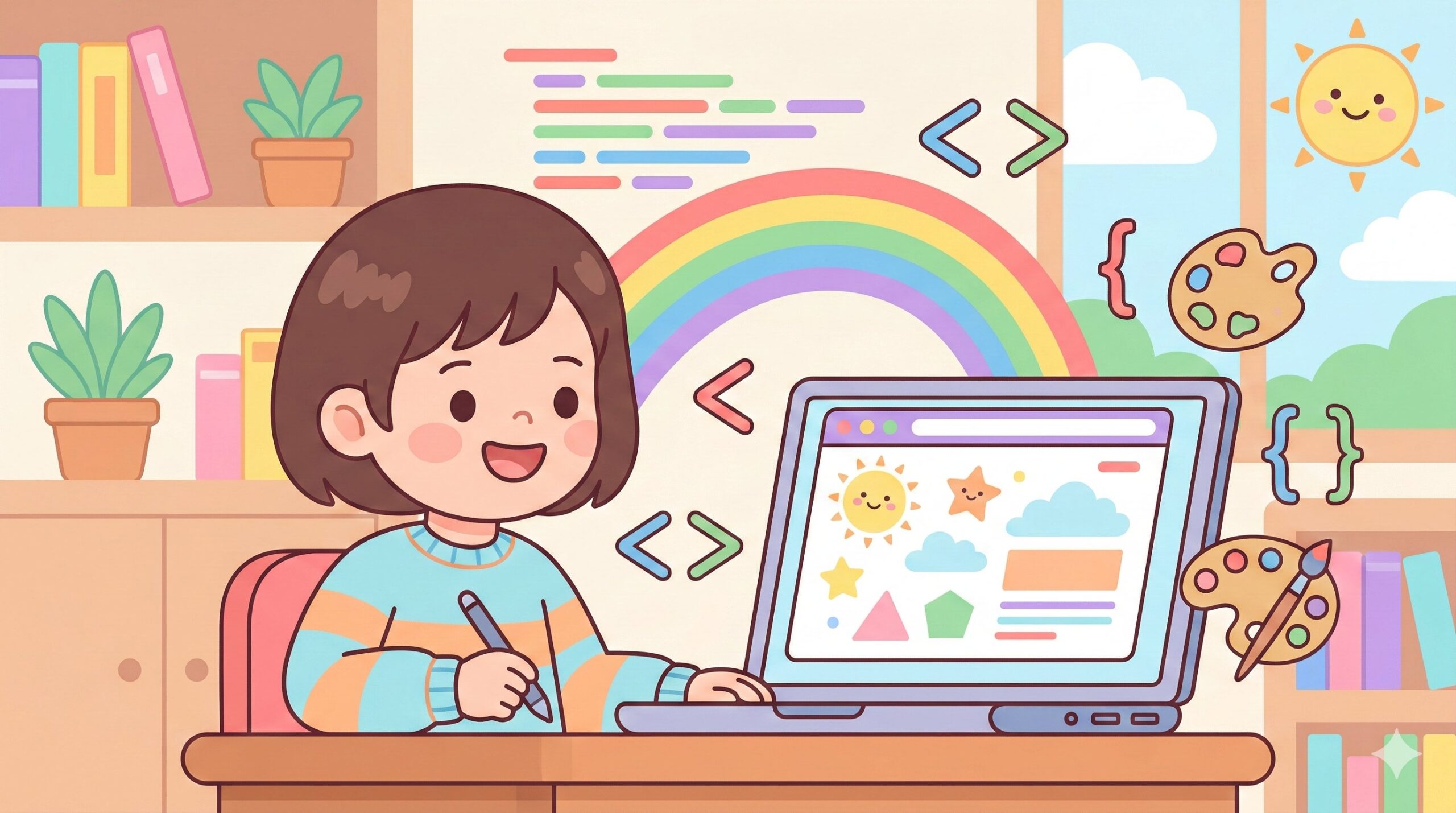
子どもがHTML/CSSを学ぶ時代がやってきた
Scratchなどのビジュアルプログラミングを経験したお子さまが、次のステップとしてHTML/CSSによるWebデザインに挑戦するケースが増えています。HTML/CSSは、私たちが毎日目にしているWebサイトを作るための基本言語です。
「プログラミング」というとゲーム開発やアプリ制作を想像する方が多いかもしれませんが、自分だけのWebサイトを作る体験は、子どもにとって非常に大きな達成感と自信をもたらします。自分の趣味や好きなことを紹介するサイト、家族のためのページ、学校の自由研究をまとめたサイトなど、アイデア次第で無限の可能性が広がります。
この記事では、HTML/CSSの基本から、子ども向けの学習ステップ、おすすめの学習サイト、最初に作るWebページの例まで、保護者が知っておきたい情報を網羅的に解説します。
HTMLとCSSの基本を理解しよう
HTMLとは何か
HTML(HyperText Markup Language)は、Webページの「構造」を作るための言語です。文章の見出し、段落、画像、リンクなど、ページの骨組みを定義する役割を担っています。
例えるなら、HTMLは家の「骨組み」のようなものです。壁がどこにあるか、窓がどこにあるか、ドアがどこにあるかを決める設計図の役割を果たします。HTMLでは「タグ」と呼ばれる記号を使って、テキストや画像に意味を与えていきます。
代表的なHTMLタグには以下のようなものがあります。
- <h1>〜<h6>:見出し(h1が最も大きい見出し)
- <p>:段落(文章のまとまり)
- <img>:画像を表示する
- <a>:リンクを作る
- <ul><li>:箇条書きリストを作る
CSSとは何か
CSS(Cascading Style Sheets)は、Webページの「見た目」をデザインするための言語です。文字の色やサイズ、背景の色、レイアウトなど、ページの装飾全般を担当します。
先ほどの家の例えで言うと、CSSは「内装・外装デザイン」にあたります。壁の色を塗ったり、カーテンを付けたり、家具を配置したりする作業がCSSの役割です。
CSSで設定できる主なプロパティには以下があります。
- color:文字の色を変える
- background-color:背景色を変える
- font-size:文字の大きさを変える
- margin / padding:余白を調整する
- border:枠線を付ける
HTMLとCSSの関係
HTMLとCSSは、それぞれ単独でも使えますが、組み合わせることで本格的なWebページが作れます。HTMLで「何を表示するか」を決め、CSSで「どう見せるか」を決める——この2つの役割分担を理解することが、Web制作の第一歩です。
お子さまに説明するときは、「HTMLは文章を書く係、CSSはデコレーションする係」と伝えると、イメージがつかみやすいでしょう。
教室選びで最も大切なのは、お子さんが楽しく学べるかどうかです。まずは無料体験で相性を確認しましょう。
子ども向けHTML/CSS学習の5ステップ
ステップ1:まずは「見てみる」体験から
最初のステップは、普段見ているWebサイトの「裏側」を覗いてみることです。ブラウザの「開発者ツール」(右クリック→「検証」または「ソースを表示」)を使うと、Webページがどのようなコードで作られているか確認できます。
お子さまが好きなWebサイトを開いて、「このページはこんなコードで動いているんだよ」と見せてあげるだけで、HTMLやCSSへの興味が一気に高まります。文字の色やサイズを開発者ツール上で変更してみると、リアルタイムで変化する様子が見られ、とてもワクワクする体験になるでしょう。
ステップ2:シンプルなHTMLページを書いてみる
次に、テキストエディタ(メモ帳やVSCodeなど)を使って、シンプルなHTMLページを作ってみましょう。以下のような内容から始めると良いでしょう。
- 自分の名前を大きな見出しで表示する
- 自己紹介の文章を書く
- 好きなものの箇条書きリストを作る
- 好きなWebサイトへのリンクを貼る
この段階では見た目を気にせず、HTMLの基本的なタグを覚えることに集中しましょう。コードを保存してブラウザで開くと、自分が書いたコードがWebページとして表示される——この体験が、お子さまの「もっと作りたい!」という気持ちを引き出します。
ステップ3:CSSでデザインを加える
HTMLの基本を覚えたら、CSSを使ってページをデザインしていきます。最初は以下のようなシンプルな装飾から始めましょう。
- 背景色を好きな色に変える
- 文字の色やサイズを変える
- 見出しにアンダーラインを付ける
- 画像の大きさを調整する
- ページ全体の余白を整える
CSSは変更した結果がすぐに画面に反映されるため、試行錯誤が楽しいのが特徴です。色のコードを変えるだけで見た目がガラッと変わるので、お子さまは夢中になって色々と試すようになるでしょう。
ステップ4:複数ページのサイトを作る
1ページの作成に慣れたら、複数のページを持つWebサイトに挑戦します。例えば以下のような構成です。
- トップページ:サイトの紹介
- 自己紹介ページ:自分のプロフィール
- 趣味のページ:好きなことの紹介
- 作品ギャラリー:自分が作ったものの紹介
ページ間のリンク(ナビゲーション)を作ることで、「サイト全体の構造を考える力」も養われます。これはプログラミングに限らず、情報を整理・構造化する力として幅広く活かせるスキルです。
ステップ5:レスポンシブデザインに挑戦
さらにレベルアップしたいお子さまには、レスポンシブデザイン(スマートフォンやタブレットでもきれいに表示されるデザイン)に挑戦してもらいましょう。メディアクエリという仕組みを使って、画面サイズに応じてレイアウトを変えることができます。「自分のサイトがスマホでもきれいに見える!」という体験は、お子さまにとって大きな達成感になります。
おすすめの学習サイト・ツール
無料で学べるオンライン学習サイト
- Progate(プロゲート):スライド形式でHTML/CSSの基礎をステップバイステップで学べます。ブラウザ上でコードを書いて結果をすぐに確認でき、初心者に最適です。基本レッスンは無料で利用可能です。
- ドットインストール:3分程度の短い動画で学べる学習サイトです。「はじめてのHTML」「はじめてのCSS」など、子どもでも取り組みやすいコースが用意されています。
- Scratchから始めるWebデザイン講座:Scratch経験者がHTMLに移行するための解説が充実しているサイトもあります。お子さまがScratch経験者であれば、このルートが入りやすいでしょう。
子どもにおすすめのコードエディタ
- Visual Studio Code(VSCode):プロのエンジニアも使う無料エディタ。拡張機能が豊富で、HTML/CSSのコード補完機能が便利です。Live Server拡張を入れると、保存するたびにブラウザが自動更新されます。
- CodePen:ブラウザ上でHTML/CSS/JavaScriptを書いて、リアルタイムで結果を確認できるオンラインエディタ。インストール不要で手軽に始められます。
- Brackets:Adobe製の無料エディタ。ライブプレビュー機能があり、コードの変更が即座にブラウザに反映されます。シンプルなインターフェースで子どもにも扱いやすいです。
最初に作るWebページのアイデア
自己紹介ページ
最も取り組みやすいのが自己紹介ページです。名前、学年、好きなもの、将来の夢などを載せた1ページのサイトを作りましょう。自分のことを表現するので内容に困ることがなく、楽しみながら作成できます。
好きなものファンサイト
好きなゲーム、アニメ、スポーツ、動物などをテーマにしたファンサイトも人気のアイデアです。情報を集めて整理し、ページ構成を考える過程で、リサーチ力と情報整理力も身につきます。
家族のためのサイト
家族旅行の思い出をまとめたサイトや、家族の紹介ページなど、家族のためのサイトも素敵なアイデアです。おじいちゃんやおばあちゃんに「こんなサイトを作ったよ!」と見せれば、きっと喜んでもらえるでしょう。プレゼントとしても価値のある作品になります。
学校の自由研究まとめサイト
自由研究の成果をWebサイトとしてまとめるのも、実用的で学びの多いアイデアです。研究テーマ、方法、結果、考察をWebページとして構成することで、プログラミングスキルと探究的な学びの両方が深まります。
Scratchからの移行ルート
Scratchの経験が活きるポイント
Scratchでプログラミングを学んだ経験は、HTML/CSSの学習にも大いに役立ちます。具体的には以下のようなスキルが転用できます。
- 論理的思考力:Scratchで培った「順序立てて考える力」はコーディング全般に通じます
- デザイン感覚:Scratchの背景やスプライトのデザイン経験が、CSSでの見た目作りに活きます
- 試行錯誤の姿勢:うまくいかないときに何度も修正する粘り強さが、HTML/CSSのデバッグにも役立ちます
移行のタイミング
一般的に、小学4年生〜5年生頃がScratchからテキストベースのプログラミングに移行するのに適したタイミングと言われています。ただし、お子さまの興味やタイピングスキルによって前後するため、無理に急ぐ必要はありません。
HTML/CSSはテキストベースのプログラミングの中でも比較的取り組みやすく、Scratchからの最初のステップアップとして最適です。Scratchのようにブロックを組み合わせる方式ではなく、テキスト(文字)でコードを書く体験を通じて、将来のPythonやJavaScriptの学習への橋渡しにもなります。
段階的な移行プラン
Scratchから急にHTML/CSSに切り替えるのではなく、段階的に移行するのがおすすめです。
- 第1段階:ScratchとHTMLを並行して学ぶ(Scratchで作品作り + HTMLの基礎学習)
- 第2段階:HTMLで簡単なページを作りつつ、Scratchの頻度を減らす
- 第3段階:HTML/CSSをメインにしつつ、Scratchは趣味として継続
- 第4段階:JavaScript(Webに動きを加える言語)にも挑戦
各段階の移行ペースはお子さまの興味と習熟度に合わせましょう。プログラミング教室によっては、このような段階的な移行カリキュラムを用意しているところもあります。
お子さまに合ったプログラミング教室を見つけるには、プログラミング教室ナビで各教室のカリキュラムを比較してみてください。HTML/CSSコースを用意している教室の情報も掲載しています。
まとめ:HTML/CSSは「自分を表現する力」を育てる
HTML/CSSの学習は、単なるコーディングスキルの習得ではありません。自分のアイデアをWebサイトという形で表現し、世界に発信する力を育てるものです。最初は「Hello World」と表示するだけの簡単なページから始まりますが、学びを重ねるうちに、お子さまは自分だけのオリジナルサイトを作り上げる喜びを知るでしょう。
ぜひお子さまと一緒に、Webサイト作りの第一歩を踏み出してみてください。その一歩が、お子さまのクリエイティブな未来への大きな扉を開くことになるはずです。
お子さまに合ったプログラミング教室を見つけよう
お子さまに合ったプログラミング教室選びでお悩みの方は、おすすめ教室ランキングもぜひ参考にしてください。
>> 【2026年最新】子ども向けプログラミング教室おすすめランキング7選
ワンダーボックス: STEAM通信教材。4~10歳向け。
ワンダーボックス 無料お試しはこちら →
デジタネ: マイクラで学べるオンライン教材。
デジタネ 14日間無料体験はこちら →
掲載情報は変更になる場合があります。最新の情報は必ず各公式サイトでご確認ください。体験授業の内容や料金は変更されることがあります。


コメント