
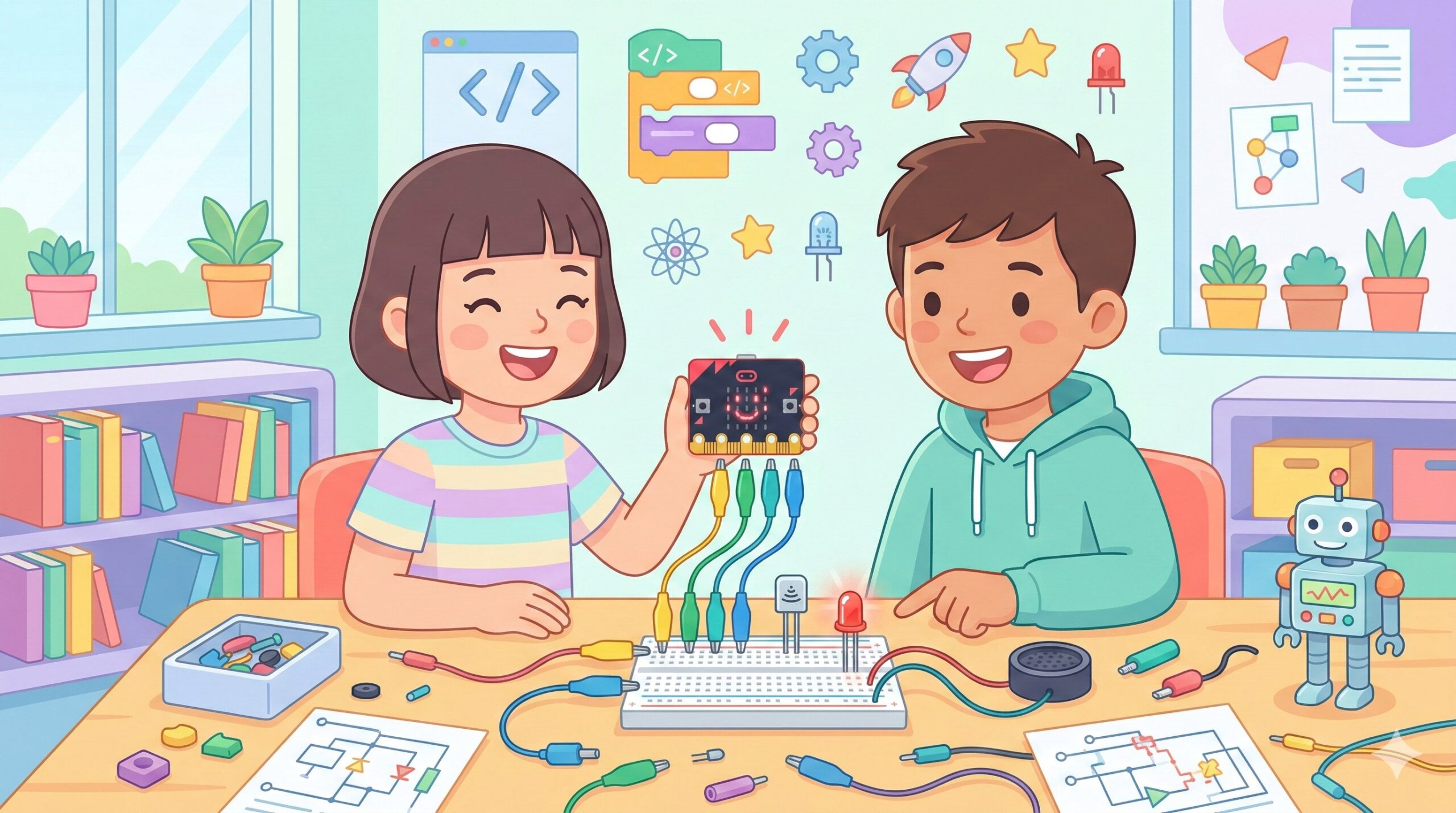
micro:bit(マイクロビット)とは?
「プログラミングって画面の中だけのもの」と思っていませんか?micro:bit(マイクロビット)を使えば、プログラミングで実際にモノを動かす体験ができます。LEDを光らせたり、音楽を鳴らしたり、センサーで温度を測ったりと、プログラミングの可能性を手のひらサイズで体感できる教材です。
micro:bitは、イギリスの公共放送局BBCが教育用に開発した小型コンピュータボードです。2016年にイギリスの11〜12歳の全生徒約100万人に無料配布されたことで世界的に注目を集めました。現在は世界70カ国以上で教育現場を中心に活用されており、日本でも多くの小学校やプログラミング教室で採用されています。
この記事では、micro:bitの基本情報から具体的な活用方法、家庭での始め方まで、保護者の方にわかりやすく解説していきます。
micro:bitの基本スペックと価格
手のひらサイズに詰まった機能
micro:bitは約5cm×4cmという手のひらに収まるサイズでありながら、驚くほど多くの機能を搭載しています。最新のmicro:bit v2の主な仕様を見てみましょう。
- 25個のLED:5×5のLEDマトリクス。文字、数字、アイコンなどを表示可能
- 2つのボタン:AボタンとBボタンで入力操作ができる
- 加速度センサー:傾きや振動を検知。万歩計や水平器なども作れる
- 地磁気センサー(コンパス):方角を検知できる
- 温度センサー:周囲の温度を測定できる
- 光センサー:周囲の明るさを検知できる
- マイク(v2から搭載):音を検知して反応するプログラムが作れる
- スピーカー(v2から搭載):音楽や効果音を鳴らせる
- タッチセンサー(v2から搭載):ロゴマークに触れて操作できる
- Bluetooth:スマートフォンやタブレットとワイヤレスで接続可能
- USB端子:パソコンとの接続に使用
価格と入手方法
micro:bitの価格は非常にリーズナブルです。
- micro:bit v2本体のみ:約3,000円〜4,000円
- スターターキット(本体+USBケーブル+電池ボックス):約4,000円〜5,000円
- 拡張キット(スピーカー、モーター、各種センサーなど):約2,000円〜10,000円
入手方法は以下の通りです。
- Amazon:最も手軽。翌日届くことも多い
- スイッチエデュケーション:日本の正規代理店。教育向けのセット商品が充実
- 秋月電子通商:電子部品の専門店。拡張パーツも豊富
- 家電量販店:一部の店舗で取り扱いあり
プログラミング教室の月謝が1万円以上することを考えると、数千円で始められるmicro:bitは非常にコスパの良い教材です。一度購入すれば追加費用なく何度でも使えるのも魅力です。
教室選びで最も大切なのは、お子さんが楽しく学べるかどうかです。まずは無料体験で相性を確認しましょう。
micro:bitでできること:具体的なプロジェクト例
初級:LED表示を楽しむ
まずは25個のLEDを使った表示プログラムから始めてみましょう。最初のプログラムとして最適です。
- 名前の表示:自分の名前をLEDでスクロール表示する
- アイコン表示:ハートマークやスマイルマークを表示する
- カウントダウンタイマー:ボタンを押すと5、4、3、2、1とカウントダウンする
- サイコロ:振ると1〜6のランダムな数字が表示される
これらのプロジェクトは、10〜30分程度で完成できるので、初めてのプログラミング体験にぴったりです。「自分が書いたプログラムで実際のLEDが光る」という体験は、画面上だけのプログラミングとはまた違った感動があります。
中級:センサーを活用する
基本に慣れたら、micro:bitに搭載されたセンサーを活用したプロジェクトに挑戦しましょう。
- 温度計:温度センサーで室温を測定し、LEDに表示する
- 万歩計:加速度センサーで歩数をカウントする
- コンパス:地磁気センサーで方角を表示する
- 騒音メーター:マイクで音の大きさを検知し、LEDのバーグラフで表示する
- 明るさセンサー:暗くなると自動的にLEDが光る「夜間ライト」を作る
センサーを使ったプロジェクトの面白さは、現実世界のデータをプログラムで扱えるということです。理科の実験と組み合わせれば、学校の勉強にも役立ちます。
上級:音楽・ゲーム・通信
さらにレベルアップすると、以下のような本格的なプロジェクトにも挑戦できます。
- オリジナル楽器:ボタンや傾きで音程を変える電子楽器を作る
- メロディ作曲:好きな曲をプログラムで演奏する
- じゃんけんゲーム:振るとグー・チョキ・パーがランダムに表示されるゲーム
- 反射神経テスト:LEDが光ったらボタンを押す速さを競うゲーム
- 2台のmicro:bitで通信:Bluetoothを使って、2台のmicro:bit間でメッセージを送受信する
- リモコンカー:1台をコントローラー、もう1台をモーターに接続して遠隔操作するロボットカー
特に2台のmicro:bitを使った通信プロジェクトは、ネットワークやIoT(モノのインターネット)の概念を体感的に学べるので、非常に教育効果が高いです。
プログラミング方法:MakeCodeエディタの使い方
MakeCode(メイクコード)とは
micro:bitのプログラミングには、主にMicrosoft MakeCode(メイクコード)というオンラインエディタを使います。ブラウザ上で動作するため、ソフトウェアのインストールは不要です。
MakeCodeの特徴は以下の通りです。
- ビジュアルプログラミング(ブロック):Scratchに似たブロックを組み合わせる方式。初心者に最適
- テキストプログラミング(JavaScript/Python):ブロックとテキストをワンクリックで切り替え可能。ステップアップに最適
- シミュレーター:実機がなくても画面上でプログラムの動作を確認できる
- チュートリアル:初心者向けの段階的なチュートリアルが豊富
- 日本語対応:インターフェースが日本語に対応
MakeCodeのURLは https://makecode.microbit.org/ です。パソコンでもタブレットでも利用できます。
プログラミングの基本的な流れ
MakeCodeでのプログラミングは、以下の流れで進めます。
- MakeCodeにアクセス:ブラウザで上記URLを開く
- 新しいプロジェクトを作成:「新しいプロジェクト」をクリック
- ブロックを組み合わせてプログラムを作成:左側のカテゴリからブロックを選んでドラッグ&ドロップ
- シミュレーターで動作確認:画面左のシミュレーターで動作を確認
- micro:bitに転送:USBケーブルで接続し、ダウンロードボタンでプログラムを転送
特に便利なのがシミュレーター機能です。実機がなくてもプログラムの動作をすぐに確認できるため、トライ&エラーのサイクルが速く回ります。まずはシミュレーターで試してから実機に転送する、という流れが効率的です。
Scratchとの連携
micro:bitはScratch 3.0と連携させることもできます。Scratchの拡張機能を使えば、micro:bitのボタンやセンサーをScratchのプログラムから操作できるようになります。
例えば、以下のようなことが可能です。
- micro:bitを傾けてScratchのキャラクターを動かす
- micro:bitのボタンでScratchのゲームを操作する
- micro:bitの加速度センサーをゲームコントローラーにする
すでにScratchに慣れているお子さまであれば、Scratch連携から始めるとスムーズにmicro:bitの世界に入れます。
学校での活用事例
小学校での活用
日本の小学校でも、micro:bitを活用したプログラミング授業が広がっています。具体的な活用事例をご紹介します。
- 理科「電気の利用」:micro:bitで明るさセンサーを使い、暗くなると自動で光る街灯のモデルを作成。プログラミングの条件分岐と理科の「電気の利用」を同時に学ぶ
- 算数「正多角形」:micro:bitとモーターを使って、正三角形や正五角形を自動で描くロボットを作成。角度の概念を体感的に学ぶ
- 総合的な学習の時間:地域の課題解決をテーマに、micro:bitを使ったアイデアを考えて発表。「お年寄りの見守りセンサー」「畑の水やり自動化」など
- 音楽:micro:bitのスピーカーでメロディを作成。音楽と情報を融合した学び
プログラミング教室での活用
多くの子ども向けプログラミング教室でも、micro:bitをカリキュラムに取り入れています。教室での活用には以下のようなメリットがあります。
- 講師のサポートを受けながら段階的に学べる
- 同じクラスの友達と作品を見せ合える
- 教室に機材が揃っているので、自分で準備する必要がない
- 拡張パーツを使った本格的な電子工作にも挑戦できる
micro:bitを使った授業がある教室を探すなら、プログラミング教室ナビで検索してみてください。
家庭での活用アイデア
親子で楽しむプロジェクト
micro:bitは家庭での親子プログラミングにも最適な教材です。以下のようなプロジェクトを親子で楽しんでみませんか。
- 朝の目覚ましアラーム:設定した時間にメロディが鳴る目覚まし時計を作成。毎日使える実用的な作品
- お天気ステーション:温度センサーと光センサーを使って、室内の環境をモニタリング。毎日のデータ記録は自由研究にもなる
- 家族対決ゲーム大会:反射神経テストやじゃんけんゲームを作って、家族で対決。プログラミングで作ったゲームで遊ぶ楽しさを体感
- ペットの活動量計:加速度センサーを使って、ペットの動きを検知する装置を作る
- 自由研究の実験ツール:温度変化の記録、植物の成長観察(光センサー活用)など、夏休みの自由研究にmicro:bitを活用
ステップアップのための拡張パーツ
micro:bit本体だけでも多くのことができますが、拡張パーツを追加するとさらに世界が広がります。
- サーボモーター:ロボットの腕や脚を動かす。ロボット制作の第一歩
- 超音波距離センサー:障害物までの距離を測定。自動ブレーキカーなどが作れる
- OLEDディスプレイ:より多くの情報をグラフィカルに表示
- neopixel LEDテープ:カラフルなLEDイルミネーションの制作に
- ロボットカーキット:micro:bitで制御するラジコンカーを組み立てられる
最初はmicro:bit本体だけで始めて、お子さまが興味を持ったら徐々に拡張パーツを追加していくのがおすすめの進め方です。
micro:bit学習を始める前に準備するもの
必要なもの
- micro:bit本体(v2推奨):約3,000〜4,000円
- USBケーブル(micro USB):micro:bitとパソコンの接続に使用。スターターキットに付属
- 電池ボックス+単4電池2本:パソコンから外して使う場合に必要。スターターキットに付属
- パソコンまたはタブレット:MakeCodeを使うために必要。特別なスペックは不要
- インターネット接続:MakeCodeはオンラインエディタのため
あると便利なもの
- ワニ口クリップ:micro:bitと外部機器をつなぐのに便利
- ブレッドボード:電子回路の試作に使用
- micro:bit用ケース:持ち運びや保護に便利
最小限の構成であれば、micro:bit本体とパソコンさえあればすぐに始められます。スターターキットを1つ購入すれば、追加で必要なものはほぼありません。
まとめ:micro:bitで「モノを動かす楽しさ」を体験しよう
micro:bitは、手頃な価格で始められ、初心者から上級者まで幅広く楽しめるプログラミング教材です。画面の中だけのプログラミングとは違い、実際にLEDが光り、音が鳴り、モーターが動く体験は、子どもたちに大きな感動と学びを与えてくれます。
特に以下のようなお子さまにおすすめです。
- 画面だけのプログラミングに飽きてきた子
- ものづくりや工作が好きな子
- 理科の実験が好きな子
- ロボットに興味がある子
- Scratchに慣れてきて次のステップを探している子
まずはスターターキットを手に入れて、MakeCodeのチュートリアルから始めてみましょう。親子一緒に取り組めば、きっと楽しい時間になるはずです。
micro:bitを使った授業があるプログラミング教室を探すなら、プログラミング教室ナビをご活用ください。お住まいの地域で通える教室を比較できます。
関連記事:プログラミング教育の先進国に学ぶ|フィンランド・エストニア・イスラエルの事例
お子さまに合ったプログラミング教室を見つけよう
お子さまに合ったプログラミング教室選びでお悩みの方は、おすすめ教室ランキングもぜひ参考にしてください。
>> 【2026年最新】子ども向けプログラミング教室おすすめランキング7選
ワンダーボックス: STEAM通信教材。4~10歳向け。

デジタネ: マイクラで学べるオンライン教材。

掲載情報は変更になる場合があります。最新の情報は必ず各公式サイトでご確認ください。体験授業の内容や料金は変更されることがあります。
コメント