
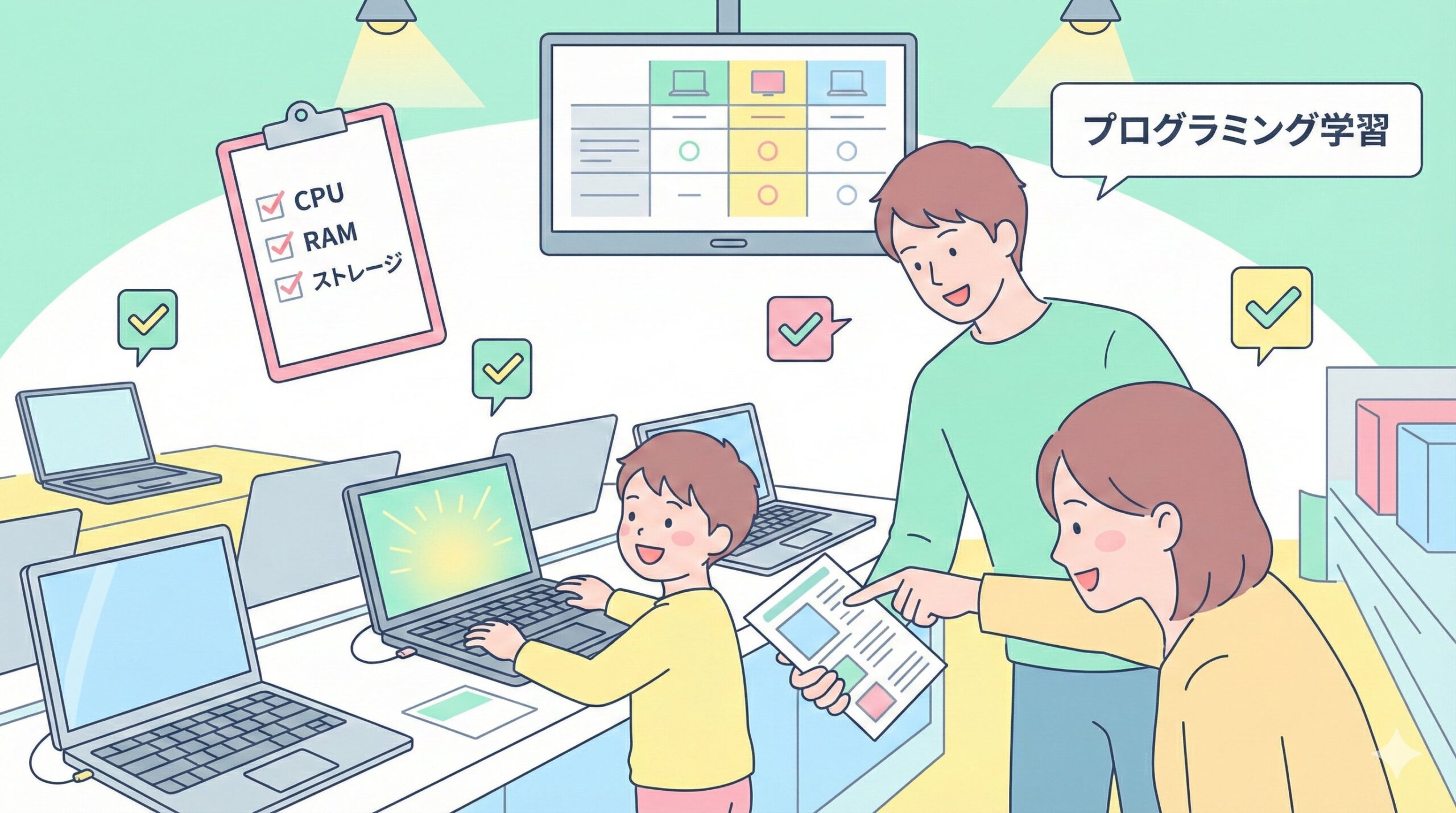
プログラミング学習にはパソコン選びが重要!
お子さまがプログラミングを始めることになったとき、「どんなパソコンを用意すればいいの?」と悩む保護者の方は少なくありません。学校の授業ではタブレットが使われることも多いですが、本格的にプログラミングを学ぶなら、やはりパソコンが必要になってきます。
しかし、パソコンは決して安い買い物ではありませんし、スペックの見方がわからないという方も多いのではないでしょうか。この記事では、子どものプログラミング学習に必要なパソコンのスペックから、予算別のおすすめ、Chromebookやタブレットとの使い分けまで、保護者の方にわかりやすく解説します。
プログラミング学習に必要なパソコンのスペック
まずは、プログラミング学習に最低限必要なスペックを確認しましょう。「スペック」とは、パソコンの性能を表す数値のことです。主に以下の3つのポイントを押さえれば大丈夫です。
CPU(プロセッサー):パソコンの頭脳
CPUはパソコンの処理速度を決める最も重要なパーツです。プログラミング学習用途では、以下を目安にしましょう。
- 最低ライン:Intel Core i3 / AMD Ryzen 3(または同等性能)
- おすすめ:Intel Core i5 / AMD Ryzen 5
- ハイスペック:Intel Core i7 / AMD Ryzen 7(3Dゲーム開発など高度な用途向け)
Scratchなどのビジュアルプログラミングであれば、Core i3クラスでも十分に動作します。ただし、将来的にUnityなどのゲームエンジンや動画編集も視野に入れるなら、Core i5以上を選んでおくと安心です。
メモリ(RAM):作業スペースの広さ
メモリは、パソコンが同時に処理できるデータ量を決めます。メモリが少ないと、ブラウザとプログラミングソフトを同時に開いただけで動作が重くなることがあります。
- 最低ライン:4GB(Scratchなど軽い用途のみ)
- おすすめ:8GB(ほとんどの学習用途に対応)
- ハイスペック:16GB(本格的な開発環境を使う場合)
8GBを基準に選ぶことをおすすめします。メモリは後から増設できるモデルもありますが、最近のノートパソコンでは増設不可のものも多いため、最初から8GB以上のものを選んでおくのが無難です。
ストレージ(保存容量):データの保管庫
ストレージは、ソフトやデータを保存するスペースです。現在はSSD(ソリッドステートドライブ)が主流で、従来のHDD(ハードディスクドライブ)より大幅に高速です。
- 最低ライン:128GB SSD
- おすすめ:256GB SSD
- ハイスペック:512GB SSD以上
プログラミング学習だけであれば256GBで十分ですが、動画や画像もたくさん保存する予定があるなら512GBを検討しましょう。必ずSSD搭載モデルを選んでください。HDDだけのモデルは起動やソフトの読み込みが非常に遅く、お子さまのストレスの原因になります。
教室選びで最も大切なのは、お子さんが楽しく学べるかどうかです。まずは無料体験で相性を確認しましょう。
おすすめのOS(オペレーティングシステム)はどれ?
パソコン選びで悩むポイントの一つが、OS(オペレーティングシステム)の選択です。主な選択肢は以下の3つです。
Windows
おすすめ度:★★★★★
最も多くのプログラミング学習ソフトに対応しており、汎用性が高いのが最大の強みです。Scratch、マイクラプログラミング、Unity、Visual Studio Codeなど、ほぼすべての学習ツールが利用できます。また、学校で使われるソフトとの互換性も高く、将来的にも長く使えます。価格帯も幅広く、予算に合わせて選びやすいのもメリットです。
Mac(macOS)
おすすめ度:★★★★☆
デザインが美しく、直感的な操作性が特徴です。iPhoneアプリの開発(Swift)を将来的に視野に入れるなら、Macが必須になります。プログラミング学習においてもほとんどのツールが対応していますが、一部のWindows専用ソフトは使えない点に注意が必要です。また、同スペックのWindowsパソコンと比べて価格がやや高めです。
Chrome OS(Chromebook)
おすすめ度:★★★☆☆
後ほど詳しく解説しますが、価格が安い反面、できることに制限があります。Scratchなどのブラウザベースのツールは問題なく使えますが、本格的なプログラミング環境の構築には向いていません。
迷ったらWindowsがおすすめです。対応ソフトの多さ、価格帯の幅広さ、将来の拡張性を考えると、最も無難な選択と言えます。
予算別おすすめパソコン
ここでは、予算別にプログラミング学習向けパソコンの選び方をご紹介します。具体的な機種はモデルチェンジが頻繁にあるため、選ぶ際のスペック目安を中心にお伝えします。
【3〜5万円】とにかくコストを抑えたい方
この価格帯では、Chromebookが選択肢に入ります。また、中古やリファービッシュ(整備済み)のWindowsパソコンも検討できます。
- Chromebook(新品):Scratchやブラウザベースの学習には十分
- 中古Windows PC:Core i5以上、メモリ8GBのものを選べば、プログラミング学習に十分使えます
ただし、中古品は保証やバッテリーの状態をよく確認してから購入しましょう。
【5〜8万円】バランス重視の方
この価格帯が、プログラミング学習用パソコンとして最もおすすめです。新品のWindowsノートパソコンで、以下のスペックが目安です。
- CPU:Core i5 / Ryzen 5
- メモリ:8GB
- ストレージ:256GB SSD
- 画面サイズ:14〜15.6インチ
このスペックであれば、Scratchはもちろん、PythonやJavaScriptの学習、簡単なゲーム開発まで快適にこなせます。
【8〜12万円】将来も見据えたい方
中学・高校でも使い続けることを考えるなら、この価格帯でやや高めのスペックを選ぶのも賢い選択です。
- CPU:Core i5〜i7 / Ryzen 5〜7
- メモリ:16GB
- ストレージ:512GB SSD
- 画面サイズ:14〜15.6インチ
Unityでの3Dゲーム開発や、AIプログラミングの入門などにも対応でき、長期的に活用できます。
【12万円以上】ハイスペックを求める方
MacBook AirやハイスペックなWindowsノートが選択肢に入ります。動画編集や3Dモデリングなど、プログラミング以外のクリエイティブ活動にも活用したい場合は、この価格帯が安心です。ただし、小学生のプログラミング学習であれば、ここまでのスペックが必要になることは稀です。
Chromebookでプログラミング学習はできる?
学校で配布されることも多いChromebookですが、プログラミング学習にはどの程度使えるのでしょうか。
Chromebookでできること
- Scratch:ブラウザ上で動くため、問題なく使用可能
- Hour of Code:ブラウザベースの学習サイトはすべてOK
- Google Apps Script:Googleのサービスと連携したプログラミング
- Webベースのプログラミング環境:Replit、Google Colabなど
Chromebookでは難しいこと
- Minecraft Education Edition:Chrome OS版は一部機能に制限あり
- Unity / Unreal Engine:インストール不可
- 本格的なPython環境構築:Linux環境を有効にすれば可能ですが、設定がやや複雑
- Windows/Mac専用の学習ソフト:基本的にインストール不可
結論としては、「プログラミング学習の入門には使えるが、ステップアップには限界がある」と言えます。すでにChromebookをお持ちなら、まずはそれで始めてみて、より本格的な学習が必要になった段階でWindowsまたはMacの購入を検討するのが賢い方法です。
タブレットとパソコン、どちらが必要?
「iPadでもプログラミングできるのでは?」という質問をいただくことがあります。結論から言うと、入門段階ではタブレットでもOK、ステップアップにはパソコンが必要です。
タブレットが向いている場面
- ScratchJr(Scratch Jr.)での初めてのプログラミング体験(対象年齢5〜7歳)
- ビジュアルプログラミングアプリでの遊び感覚の学習
- プログラミング的思考を育てるパズルゲーム
パソコンが必要になる場面
- Scratchでの本格的な作品制作(キーボード入力が多い)
- テキストベースのプログラミング言語の学習(Python、JavaScriptなど)
- ロボットプログラミング(USBでの接続が必要な場合)
- プログラミング教室への通学(多くの教室がパソコン使用を前提としています)
年齢や学習段階に応じて使い分けるのがベストですが、小学3年生以上で本格的にプログラミングを学ぶなら、パソコンの準備をおすすめします。
パソコン選びで見落としがちなポイント
画面サイズは13インチ以上が快適
プログラミングでは、コードを書く画面と実行結果を確認する画面を同時に表示することが多いため、画面サイズは最低でも13インチ、できれば14〜15.6インチがおすすめです。11インチクラスの小型ノートは、お子さまの目にも負担が大きくなります。
キーボードの打ちやすさ
プログラミングではキーボードを多用するため、キーの押し心地やサイズ感も重要です。可能であれば実店舗で実際に触ってから購入することをおすすめします。特にお子さまの手は小さいので、キーピッチ(キー同士の間隔)が狭すぎないか確認しましょう。
バッテリー駆動時間
プログラミング教室に持ち込む場合や、リビングで使う場合を考慮して、バッテリー駆動時間が8時間以上のモデルを選んでおくと安心です。
重さ
お子さまが持ち運ぶことを考えると、1.5kg以下が目安です。特に教室に通う場合は、軽さも重要な選択ポイントです。
まとめ:迷ったらこのスペックを選ぼう
最後に、プログラミング学習向けパソコンのおすすめスペックをまとめます。
- OS:Windows(迷ったらこれ)
- CPU:Intel Core i5 / AMD Ryzen 5
- メモリ:8GB以上
- ストレージ:256GB SSD以上
- 画面:14〜15.6インチ
- 予算:5〜8万円が最もコスパが良い
パソコンは一度購入すれば数年間使い続けるものです。お子さまの成長に合わせて長く使えるものを選びましょう。プログラミング教室によってはパソコンの貸し出しを行っているところもありますので、まずは教室の体験レッスンに参加してから購入を検討するのもおすすめです。
お子さまに合ったプログラミング教室を探すなら、プログラミング教室ナビで各教室の特徴や受講料を比較してみてください。パソコンの貸出有無についても各教室の詳細ページで確認できます。
お子さまに合ったプログラミング教室を見つけよう
お子さまに合ったプログラミング教室選びでお悩みの方は、おすすめ教室ランキングもぜひ参考にしてください。
>> 【2026年最新】子ども向けプログラミング教室おすすめランキング7選
ワンダーボックス: STEAM通信教材。4~10歳向け。

デジタネ: マイクラで学べるオンライン教材。

掲載情報は変更になる場合があります。最新の情報は必ず各公式サイトでご確認ください。体験授業の内容や料金は変更されることがあります。

コメント